
Swipe(スワイプ)って、分かりづらくない?

AppSheet の開発者限定かもしれないですが。
Preview as
AppSheetでアプリの開発を行う時、AppSheetエディタ内で、プレビュー機能で、動作確認ができます。
この画面が「Preview app as」というものなのですが、Swipe動作がONの画面では、スワイプっぽい動きをさせることができます。
Preview app asの画面の左右に三角マークが表示されていて、それをクリックすることでスワイプ動作をさせることができます。
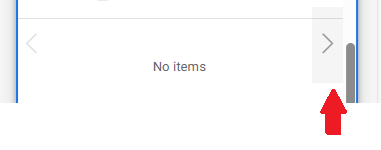
このマークですが、例えば、「右にスワイプ」の場合、左右どっちのマークを選べばいいんでしょうね?
Swipeの方向
AppSheetのDetailビューでスワイプしてデータを⾒るとき、どちらが「未来」になるかは、そのビューの Sort byの設定によって決まります 。
AppSheetは「リストの並び順」の通りにページをめくる仕組みのため、以下のようになります。
- ⽇時の「昇順(Ascending)」でソートしている場合
(例:古い順に 1/1, 1/2, 1/3… と並んでいる)
左にスワイプ(次のデータへ):未来
右にスワイプ(前のデータへ):過去
スマートフォンの写真アプリやカレンダーのように、右から左へめくると時間が進む感覚です。 - ⽇時の「降順(Descending)」でソートしている場合
(例:新しい順に 1/3, 1/2, 1/1… と並んでいる)
左にスワイプ(次のデータへ):過去
右にスワイプ(前のデータへ):未来
最新のデータから遡っていく形式(SNSのタイムラインなど)になります。
で、スワイプって、
「スワイプ」という動作は、「紙をどっちに放り投げるか」という動きです。
左にスワイプ: 今⾒ているページを左に追いやって、右から「次のページ」を引っ張り出す動作です。だから右側の三⾓(次へ)に対応します。
右にスワイプ: 今⾒ているページを右に追いやって、左から「前のページ」を戻す動作です。だから左側の三⾓(前へ)に対応します。
ということらしいんですよ。
なので、画面のマークとスワイプの方向は逆になるようです。
まとめ
PCのPreview app asで見ていると、実機デバイスで動かしたときと勘違いしてしまうこともありそうです。
アプリを開発したときは、実機でのテストも行いますので、気づくことが多いのですが、それまで勘違いしたままで進めてしまうと後の手直しが大変になってしまいます。
早いうちから、実機でもいじってみるというのは大事なことかもしれませんね。
